¿Cómo se configura mi cuenta de correo en Mozilla ThunderBird?
Configuración de cuenta en Thunderbird
En primer lugar compruebe que conoce los datos básicos de su cuenta, en concreto:
- Dirección de e-mail
- Servidor de entrada.
- Servidor de salida.
- Nombre de cuenta.
- Contraseña.
A continuación abra el Thunderbird y siga lo siguientes pasos:
1. Inicio de la configuración
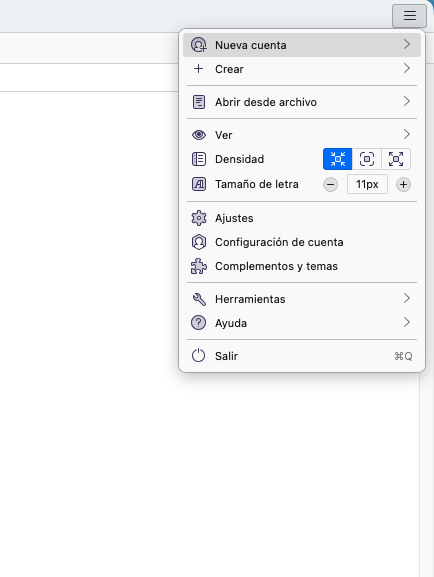
Al abrir Thunderbird, diríjase al icono de las tres líneas (menú) en la esquina superior derecha y elija la opción Nueva cuenta. En el desplegable que aparece, seleccione Correo electrónico.
2. Introducción de datos y acceso manual
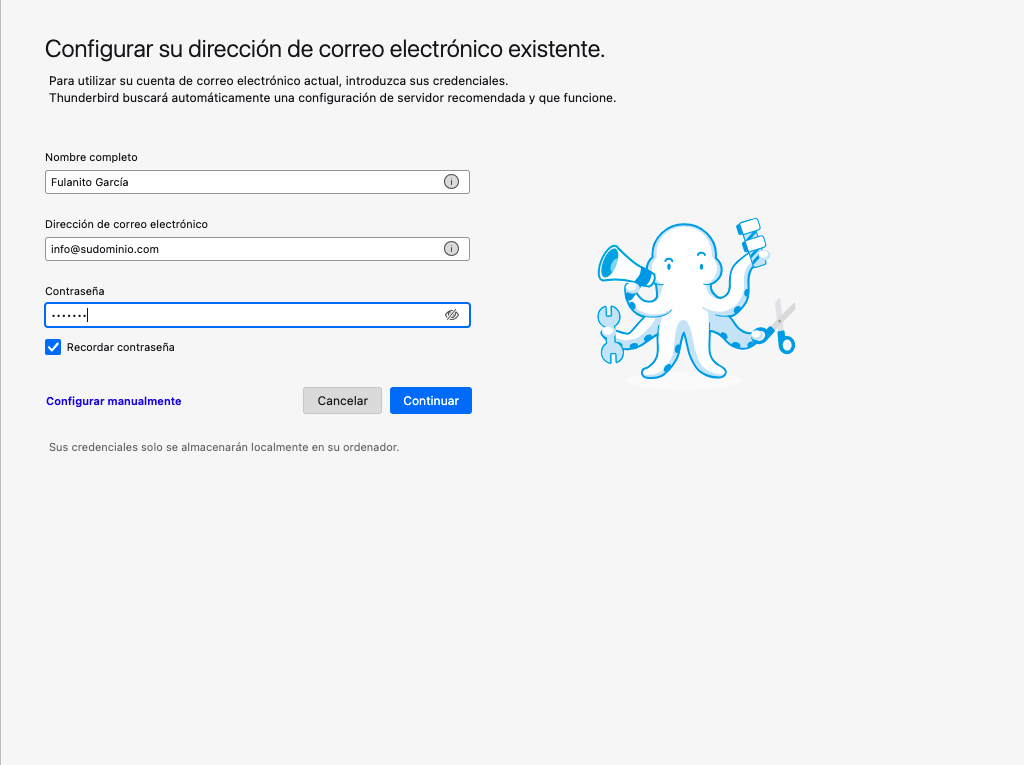
Se abrirá una pestaña para completar los datos de su cuenta. Tras introducir su nombre, dirección de correo electrónico y contraseña, haga clic en el enlace Configurar manualmente que aparecerá en la parte inferior de la ventana.
3. Configuración del Servidor Entrante
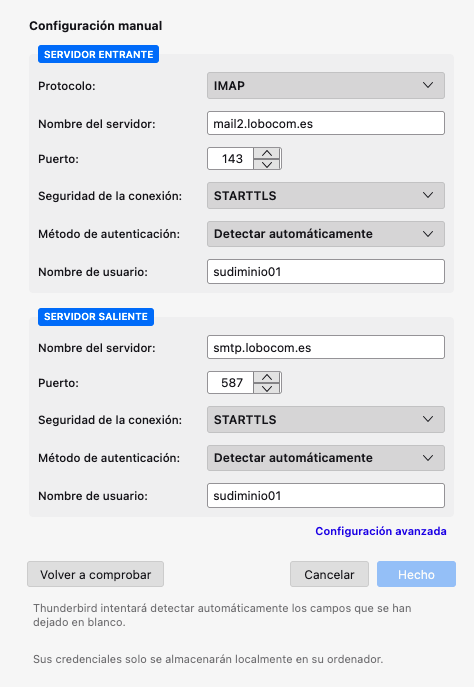
En este apartado, rellene el campo Nombre del servidor con: mailX.lobocom.es (sustituya la "x" por el número de su servidor: 1, 2, 3…)
Dependiendo del protocolo que prefiera utilizar, configure los puertos de la siguiente manera:
- Si usa IMAP:
- Con SSL/TLS: 993
- Sin seguridad / STARTTLS: 143
- Si usa POP3:
- Con SSL/TLS: 995
- Sin seguridad / STARTTLS: 110
En el nombre de usuario debe poner su nombre de usuario.
4. Configuración del Servidor Saliente (SMTP)
En el apartado de servidor saliente, en Nombre del servidor, debe indicar: smtp.lobocom.es
- Si selecciona seguridad SSL/TLS: Use el puerto 465.
- Si la conexión es STARTTLS: Use el puerto 587.
En el nombre de usuario debe poner también su nombre de usuario.
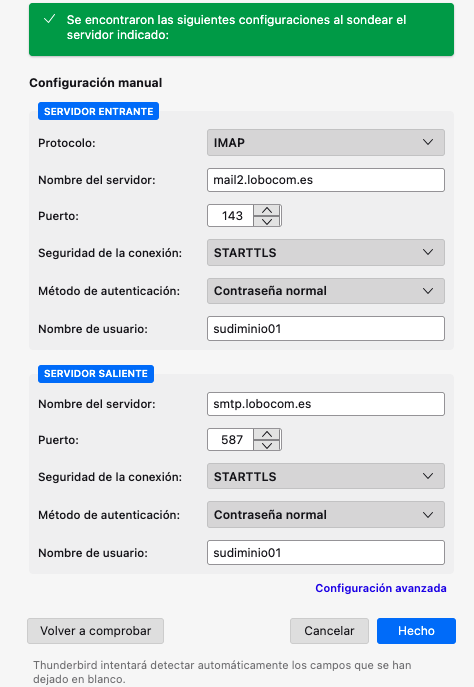
5. Finalizar
Tras rellenar los campos, pulsaremos el botón de volver a comprobar y los campos que no hemos rellenado como el método de autenticación se rellenará automáticamente y se nos habilitará el botón de Hecho para finalizar la configuración.