
¿Cómo se configura mi cuenta de correo en un iPhone / iPad?
Configuración de Mail en iPhone (iOS)
Siga estos pasos para configurar su cuenta de correo profesional en su dispositivo móvil Apple:
1. Acceder a los ajustes
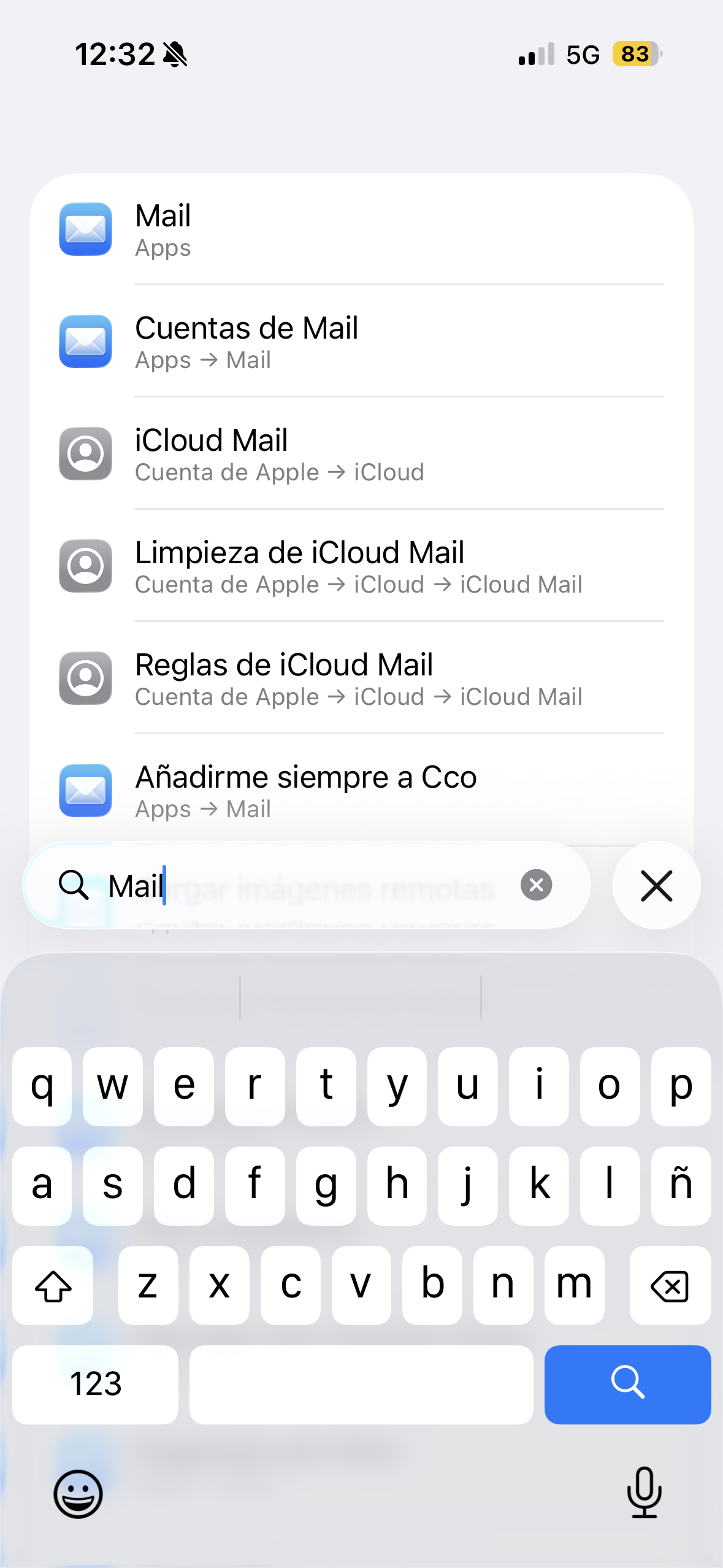
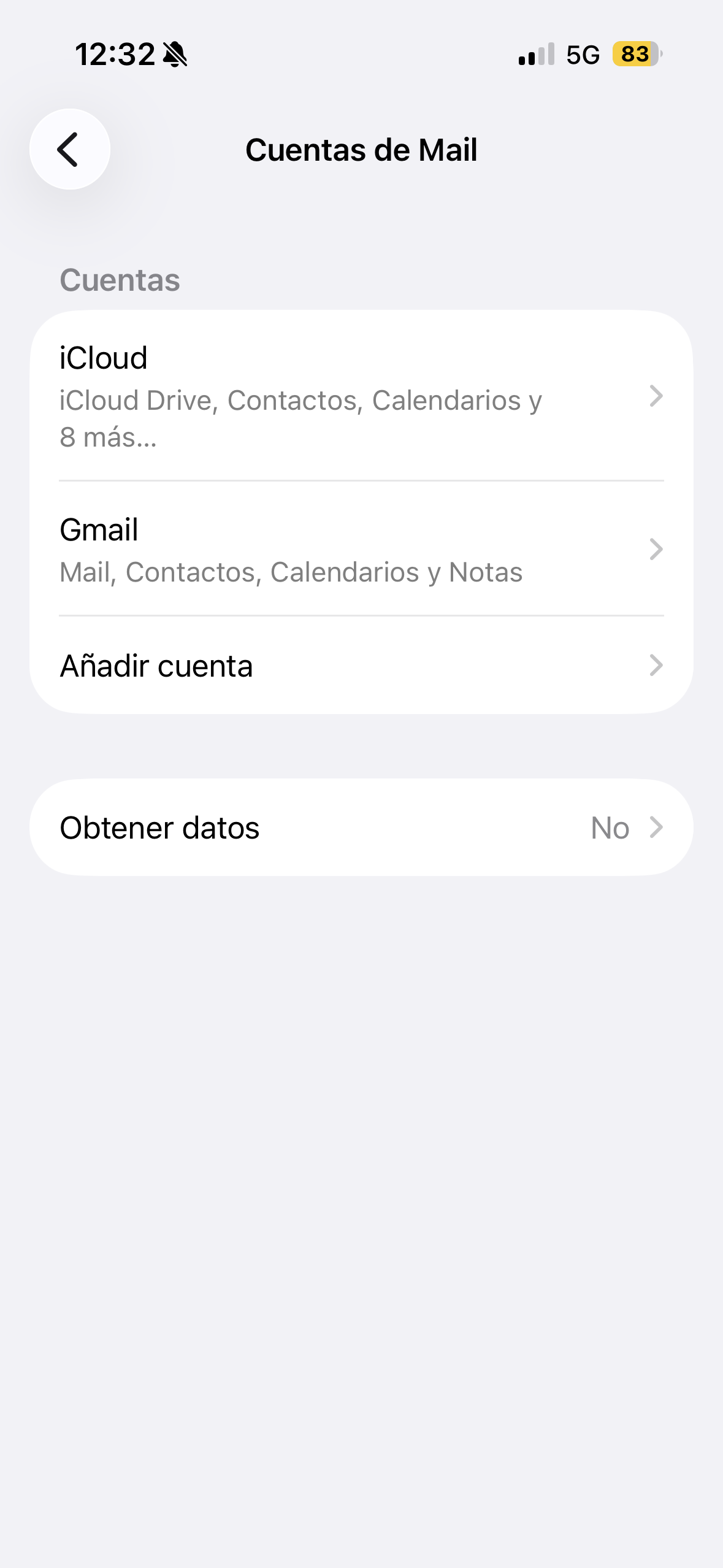
Vaya a la aplicación Ajustes de su iPhone. En la barra de búsqueda, escriba "Mail" y seleccione la opción Cuentas de Mail.
Si ya tiene una cuenta configurada y desea añadir una nueva, el proceso es el mismo: dentro del menú Cuentas de Mail, pulse en el botón Añadir cuenta…
2. Seleccionar el tipo de cuenta
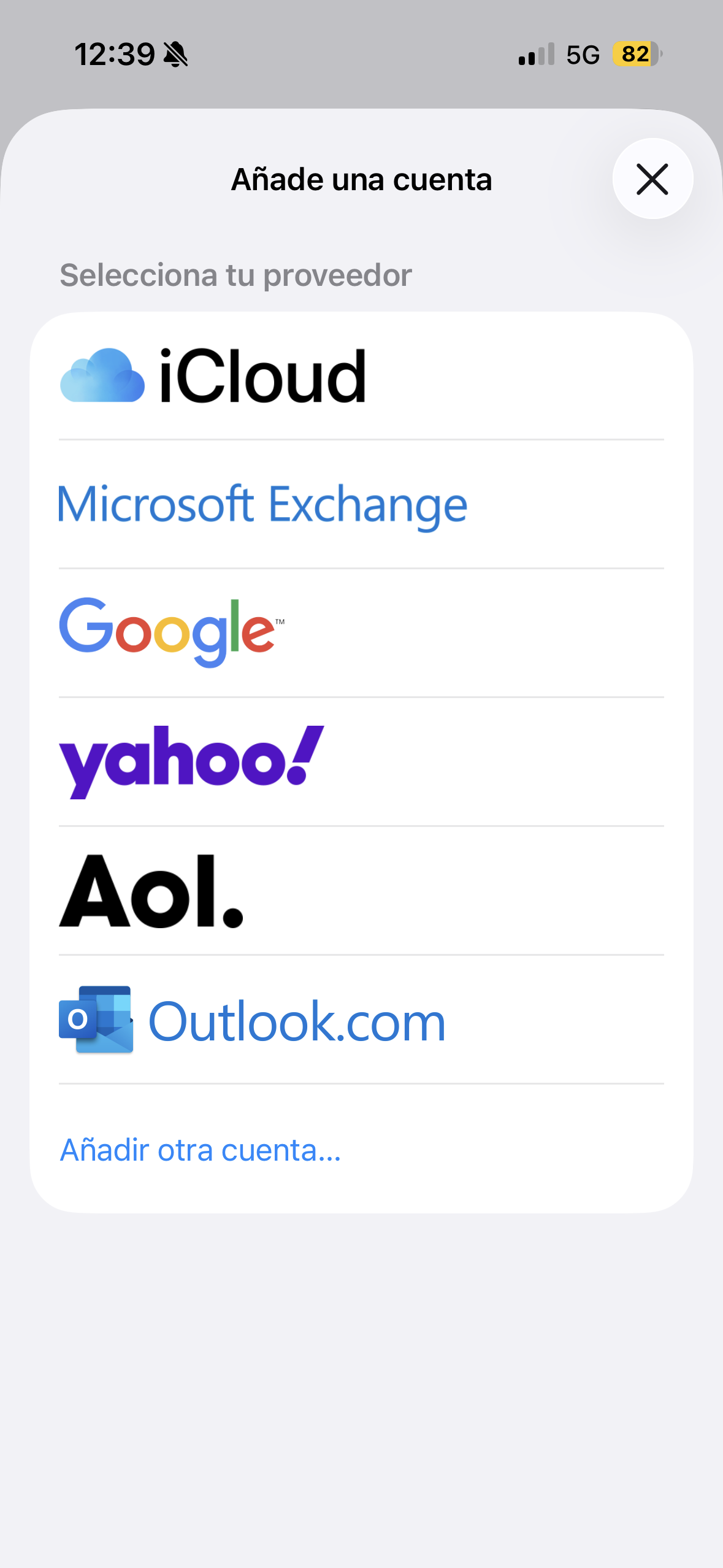
En el listado de proveedores que aparece en pantalla, elija la última opción: Añadir otra cuenta... A continuación, seleccione Añadir cuenta de correo.
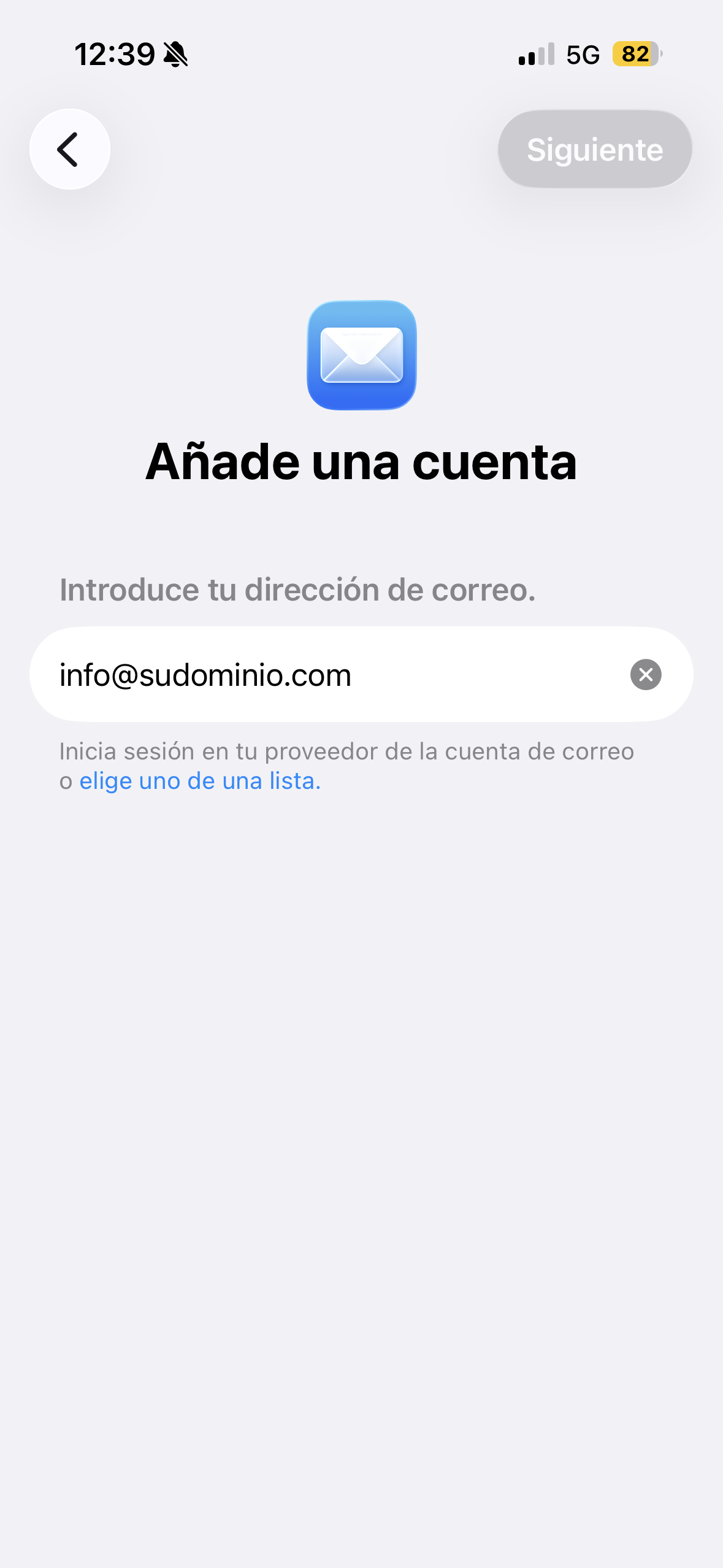
3. Introducir credenciales
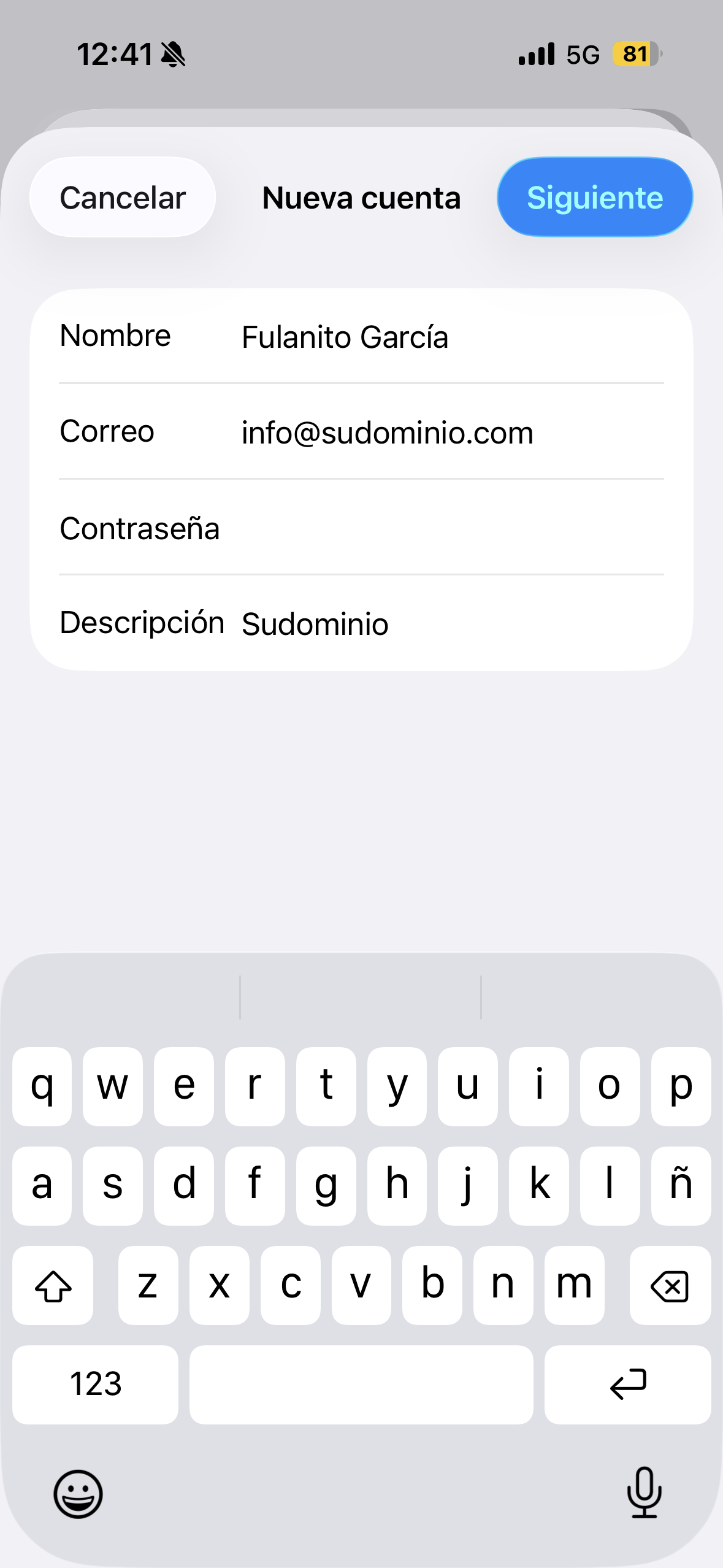
Rellene los campos del formulario inicial con los siguientes datos:
- Nombre: El nombre que verán los destinatarios al recibir sus correos.
- Correo: Su dirección de correo electrónico completa.
- Contraseña: La clave de su cuenta de correo.
- Descripción: Un nombre para identificar esta cuenta (ej. "Trabajo", "Lobocom"...).
Haga clic en Siguiente.
4. Configuración del servidor (Selección de protocolo)
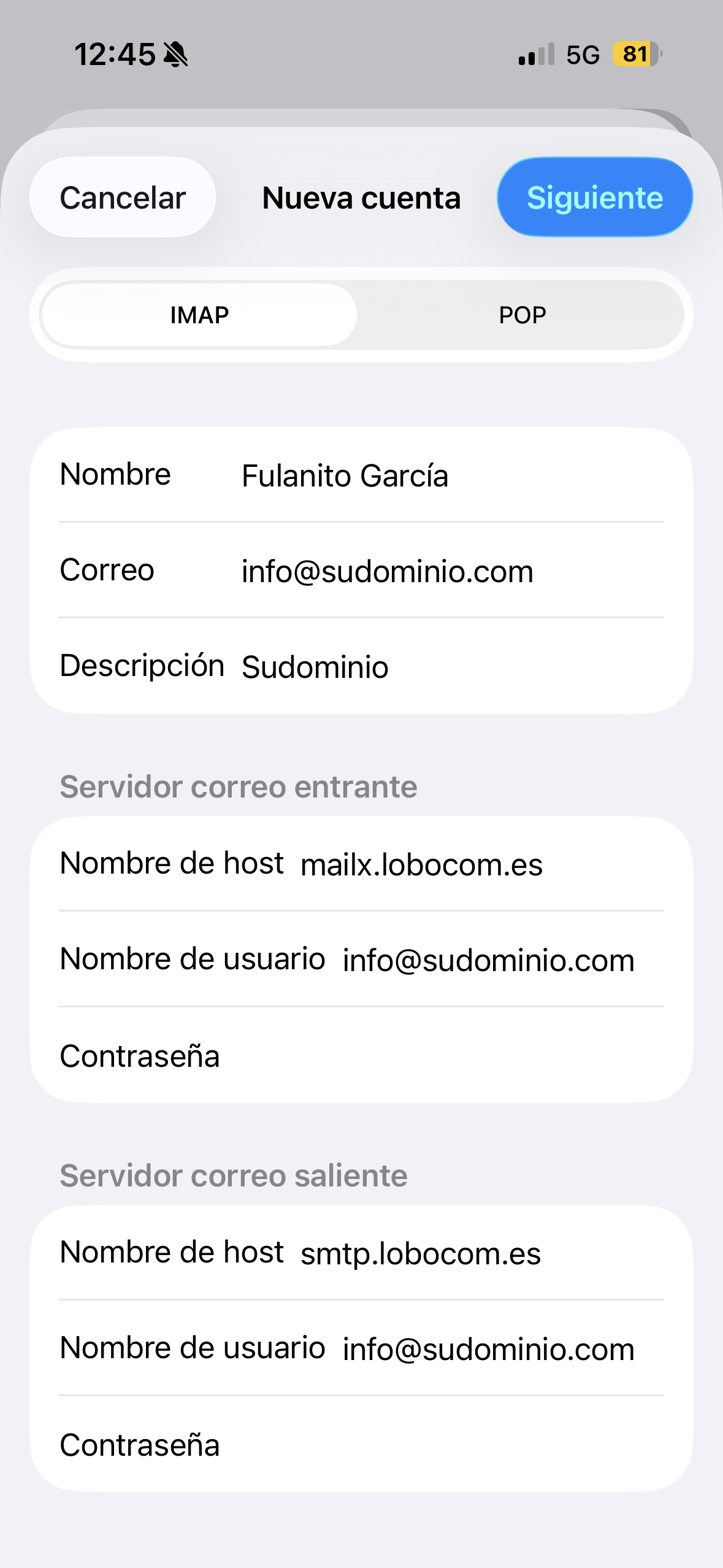
Es posible que el dispositivo realice una comprobación automática y falle. En la parte superior, verá dos pestañas: IMAP y POP. Seleccione la que prefiera y complete los datos:
Servidor de correo entrante:
- Nombre de host: mailX.lobocom.es (sustituya la "X" por su número de servidor: 1, 2, 3…)
- Nombre de usuario: Su nombre de usuario de cuenta (ej. sudominioXX).
- Contraseña: La contraseña de su cuenta.
Servidor de correo saliente:
- Nombre de host: smtp.lobocom.es
- Nombre de usuario: Su nombre de usuario de cuenta (ej. sudominioXX).
- Contraseña: La contraseña de su cuenta.
- Nota importante: Aunque el dispositivo indique que el usuario y contraseña del servidor saliente son "Opcionales", es obligatorio rellenarlos para poder enviar correos.
5. Finalización
Pulse Siguiente en la esquina superior derecha para que el dispositivo verifique los ajustes. Una vez validado, asegúrese de que la opción Correo esté activada y pulse Guardar. Su correo ya estará correctamente configurado en su iPhone.